Štítek: Návody

NÁVOD: Jak aktualizovat software chytrých telefonů Nokia

Pokud vlastníte některý z chytrých telefonů Nokia, dříve či později pravděpodobně přikročíte k aktualizaci software vašeho telefonu (ono se to ale více méně týká všech obdobných zařízení do dlaně .. d8-D).

No a než k aktualizaci přistoupíte, doporučuji přečíst si návod How To Update Your Nokia Phone Software, který vyšel na serveru Nokia E50.
NÁVOD: Jak v Palm Treo 700p začít používat SDHC karty?

Pokud jste majiteli komunikátoru Palm Treo 700p a rádi byste používali v tomto zařízení SDHC kartu, doporučím vaší pozornosti návod Howto Enable SDHC Card Functionality on the Treo 700p

Tento návod vyšel na serveru PalmInfoCenter.com a dle informace z návodu samého je i odzkoušený, neměl by tedy snad nastat žádný problém .. d8-D

NÁVOD: Unlock zařízení T-Mobile MDA Vario

Sice si myslím, že to nebude nikdo potřebovat, protože u nás se snad tyto komunikátory zamčené neprodávaly, ale co kdyby .. d8-D

Software je k dispozici zde (XDA-Developers.com), podrobný návod, jak správně odemykat pak tady (MDAHacks.com).

NÁVOD: Jak z Nokia N80 udělat Nokia N80 Internet Edition?

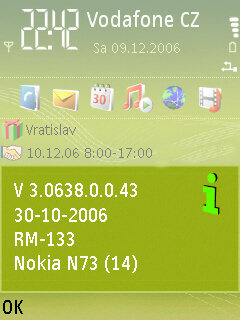
Návod na úpravu firmware pro Nokia N73 už jsem sem dal dříve, návod na úpravu firmware pro Nokia N80 přidávám teď.

Nokia N80 Internet Edition

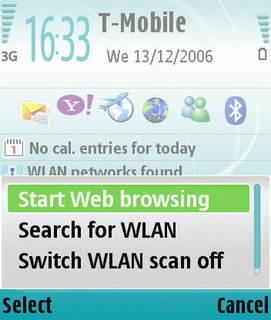
Kdo má zájem, může se podívat sem, postupovat podle návodu a za odměnu pak bude mít ve svém telefonu navíc Yahoo Go, WLAN Wizard a v menu složku Internet .. d8-D

Screenshot by nseries-mobile.

NÁVOD: Jak z Nokia N73 udělat Nokia N73 Internet Edition?

N73 s Internet Edition firmware

Pokud byste chtěli ze své Nokia N73 udělat Nokia N73 Internet Edition a nevadilo by vám, že by byla v angličtině (popř. v tradiční nebo zjednodušené čínštině), můžete se podívat na tento článek na Symbian Watch, který může poradit, jak na to.

P.S.: Připomínám, že toto může vést ke ztrátě záruky.

AKTUALIZOVÁNO:

ericsony: Trochu jsem pohledal a na českém fóru uživatelů N73 se objevil jeden odvážlivec, který to zkusil:

Tak jsem to přešlehl.. Budu chvíli testovat a potom dám info jaké jsou změny
edit: tak hned po vstupu do Menu je foun zase o něco rychlejší.Po stisknutí mediální klávesnice se opět ukáže nabídka volitelných aplikací a po delším podržením tohoto tlačítka naběhne web prohlížeč. Po startu founu se na pozadí spouští Hudba. Taky se změnil font..osobně se mi zdá hezčí ;-) Ale pozor pro testery! Není tam určitě čeština!!
Číst dál

Návod: Obrázek alba při přehrávání hudby v Nokii N91

Pokud máte stejný problém, na blogu Darly Mack najdete řešení tohoto problému .. d8-D

Přehled a popis pamětí

Na serveru PDAGold.com vyšel hezký článek věnovaný pamětem v mobilních zařízeních nazvaný Memory in Pocket PC explained.

I když pro zkušené uživatele zřejmě nepřinese mnoho nového, určitě jeho přečtení doporučuji uživatelům-začátečníkům .. d8-D

Návod na ROM Upgrade T-Mobile MDA Compact

T-Mobile MDA Compact

Na Mobilmanii dnes vyšel návod na ROM Upgrade pro T-Mobile MDA Compact. Celý návod je velice solidně napsaný a ROM upgrade by podle něj mohl zvládnout každý průměrně počítačově zdatný uživatel.

Mám k tomuto návodu jen 3 faktické poznámky:

  1. Takovéto návody by nebyly třeba, kdyby se T-Mobile staral o své zákazníky a poskytoval alespoň jednou za půl roku oficiální ROM Upgrade .. d8-\
  2. Rád bych připoměl, že tento postup je sice použitelný pro všechny klony HTC Magician, ale uživatelé i-mate JAM k tomu nemají důvod. i-mate totiž ROM upgrade pro své telefony poskytuje .. d8-D
  3. A nakonec .. Není ona česká lokalizace via program SunnySoft InterWrite Pro? Mám dojem, že je. Pak by mělo stačit jen znovu tento program nainstlovat a čeština je zpět .. d8-D
Číst dál

Navigace v Sony Ericssonu P910 (a nejen tam) pomocí GPS - skoro zdarma :-)

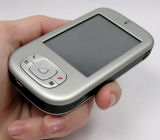
Obr.1

Když už máme ten nejlepší mobil na zemi, proč v něm nemít GPS navigaci? :-) Máte P910 a toužíte po navigaci? Žádný problém. Je tu článek Martina Brena, v němž se vám dostane spousta informací, které by vám mohly pomoci vaše tužby naplnit.

Začneme GPS modulem. V zásadě by měl fungovat každý GPS modul, který obsahuje Bluetooth připojení. Osobně používám velice rozšířený Asus (Holux) GPS BT Receiver GR-230 za 4400Kč vč. DPH. Zakoupen u Mironetu roku 2004 (další GPS BT moduly naleznete také na Kobe.cz). GPS Asus využívá až 12 satelitních kanálů pro příjem, což pro přesnou navigaci postačuje. Nabíjí se pomocí mini USB, takže přes PC a nebo adaptér 220V/USB přiložený v balení. Stejně tak je přiložen adaptér do automobilu na mini USB, což zajisté oceníte, tak jako já, při delších cestách. Výdrž GPS modulu je cca 9h, což mohu potvrdit. Takže GPS přijímač máme. Co dále?

Dále potřebujeme nějaký vhodný program, nejlépe zdarma. A ejhle, on takový existuje :-) Jmenuje se MapView GPS II. A dá se říci, že je na té nejvyšší úrovni. A navíc, betaverze je již v češtině! :-) Oficiální stránky jsou zde. Beta verze má v současné době označení MapViewGPS-2.5-rc1–130405-uiq.zip. Program je vyvíjen i pro Nokia Series 60, kde je poslední verze 2.12 z února 2005. 

Po registraci si můžete stahovat i tyto betaverze z fóra MapView GPS 2 na serveru My-Symbian.com, přímý odkaz ke stažení betaverze máte zde (jen nevím, jak dlouho bude odkaz fungovat). Program vyvíjí člověk s nickem Olegator a je z Ruska. Program se dá instalovat samozřejmě i na kartu, mapy (až je budete mít) nainstalujete také na kartu do adresáře D:\Media files\DOCUMENT\mapviewgps kde byste měli mít vytvořené další složky (audio, maps, names, tracks a waypoints) pro uložení dalších nutných dat.

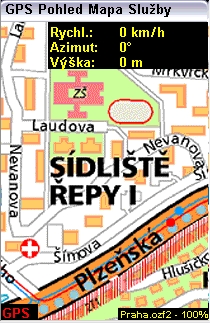
Obr.2

Nechci zeširoka popisovat tento skvělý program, takže pouze pár základních informací: program zabírá pouze 200kB, v paměti RAM po nahrání včetně mapy 1.3mb, což je skvělé, protože nenahrává celou mapu, ale pouze viditelnou část. Pro toho, kdo nemá GPS, program umožňuje simulaci navigace, tj. můžete např. změřit vzdálenost bod-bod vzdušnou čarou apod. Program podporuje pouze bitmapové (grafické) mapy, vektorové ne. Mně osobně to takhle vyhovuje více. Máte možnost zobrazit mapu na celé obrazovce, vybrat si, jaké informace potřebujete zobrazit, zda rychlost, koordináty, čas, vzdálenost, nadmořskou výšku atd.. Mapu můžete pomocí JOG (kolečko) zvětšovat/zmenšovat.

Pokud máte více map na kartě, např. mapy ČR, program sám vyhledá další mapu, pokud vyjedete z rozsahu aktuálně nahrané mapy. Můžete si zvolit cíl cesty a body, skrz které chcete jet a čarou na mapě jste naváděni k cíli, průběžně se zobrazuje počet km do cíle. Můžete ukládat, nahrávat a editovat waypointy (body) a trasy. Program navíc podporuje vyhledávání pomocí tzv. NAMES, čili najdete jakoukoliv ulici ve městě, jakoukoliv vesnici v ČR. Betaverze již umí přehrávat nahrané trasy, takže se můžete podívat, kde jste jeli a jak rychle :-)

Tímto se dostáváme k mapám. K programu se samozřejmě nedodávají mapy, ty si musíte sehnat sami a převést je pomocí programu od stejného autora do formátu pro MapView GPS II. Takže jak na to, jak to celé funguje. Musíte si sehnat grafickou mapu spolu s kalibrací a složkou Names, aby vám Map View GPS II mohl najít hledané objekty, tj. nejen ulice, ale MHD, pošty, kina, divadla, hotely, supermarkety, hobbymarkety a nákupní centra.

Budu rovnou popisovat konkrétní cestu, kterou jsem zvolil já. Vybral jsem zakoupení mapy Prahy a ČR od pdamapy.cz viz. http://www.pdamapy.cz/…iexplorer-ce. Mapy musíte zakoupit pro verzi OziExplorer, což je PC program. Mapa Prahy stojí 790kč, mapa ČR 990kč. První je v rozlišení 1:15 000, druhá 1:100 000. Musím říci, že to plně dostačuje. Mapy jsou k dostání i pro další, větší města.

Po zakoupení map je musíte převést pro Map View GPS II. Pro převod musíte nejprve zakoupit zmíněný program OziExplorer pro PC (nevím, zda to půjde v demoverzi). Do něho nahrajete např. plán ČR č.1, tj. střední Čechy. Mapy obdržíte ve čtyřech různých velikostech, doporučuji pouze nejvyšší rozlišení, ostatní nejsou nutné. Po nahrání musíte mapu vyexportovat jako obrázek, čili File/Save Map to Image file/Color Image a napište do okna název mapy a .bmp. Pokud máte na mapě v OziExploreru zobrazenu mřížku, můžete jí odstranit: pravá myš/Grid Line setup a v okně vypnout box Grid On.

Bohužel při převodu plánu Prahy vzniká problém. Když ji zkusíte vyexportovat, napíše vám program hlášku: Mapa je moc veliká pro uložení, 17995×13192 bodů = 679 MB. Tento problém je asi nějaké omezení OziExploreru či formátu obrázku, paměti mám dost a místa na harddisku také. Jak to tedy obejít? Musíte mít nainstalován Adobe Acrobat, který umí vytvářet dokumenty PDF. Udělejte File/Print/Print Map Image a stiskněte Setup. Jako tiskárnu zvolte Adobe PDF. V ní vytvořte svou novou stránku, např. Praha a zadejte té stránce rozměry 14400×10557. Větší bohužel Adobe PDF nezvládne. Udělejte export do souboru pdf, můj měl cca 25MB. Otevřete Adobe Photoshop CS (8), verze 7 možná nezvládne tak velké obrázky, nevím. Otevřete soubor pdf ve Photoshopu. Otevřený obrázek převeďte do rozměru 17995×13192 a uložte např. jako gif. Můj gif měl po exportu 67MB při 256ti barvách. Nazvěte ho jako originální zakoupenou mapu.

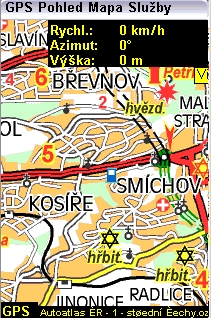
Obr.3

Nyní stačí mapu převést do formátu pro Map View GPS II. Program pro převod map stáhnete zde mapu uložíte na kartu mobilu do adresáře D:\Media files\DOCUMENT\mapviewgps\MAPS. Nesmíte zapomenout do tohoto adresáře zkopírovat také soubor s koncovkou .map, který je nezbytný, protože obsahuje kalibraci. Do adresáře NAMES zkopírujte položky s koncovkami .names a .types. Ty slouží k vyhledávání ulic atd. Důležité: ve složce MAPS musíte mít soubory .ogf a .map se stejným názvem, jinak kalibrace nebude fungovat. Pokud jsou stále nějaké problémy, zkuste editovat soubor .map a přepsat název na správný. Dále při volbě souborů .names a .types zvolte verze bez interpunkce, protože se na P910 tato interní čeština zobrazuje nekorektně a nejde ani převést.

Po instalaci spusťte program Map View GPS II a vyberte mapu pomocí menu Mapa/výběr mapy. Pokud máte GPS modul, vyberte jej v nastavení (nezapomeňte mít zapnutý Bluetooth) a po chvíli, protože GPS modul hledá satelity někdy i několik minut, byste měli vidět mapu se svou pozicí, která se označuje šipkou. Pokud neukazuje šipka vaši pozici správně, je možné udělat v programu kalibraci.

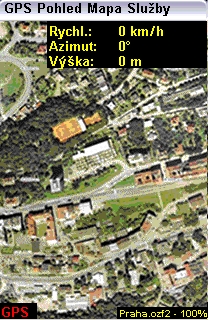
Ještě jednu možnost jsem využil. Stáhl jsem si z internetu satelitní mapu Prahy, bohužel nevím odkud :-( Byla na jednotlivé snímky, cca 60, vysokého rozlišení. Ve Photoshopu CS 8 jsem je poskládal do celkové mapy, převedl do rozměru Prahy od pdamapy.cz čili 17995×13192 a vyexportoval výše uvedenou cestou do mobilu, ale pod jiným názvem. Vše funguje, dokonce je přesnější, protože je satelitní, kdežto zakoupená mapa má jisté odchylky. Výsledný tiff soubor (do jiného nešlo exportovat) měl přes 2GB! Ač mám 1,5GB ram, počítač swapoval čím dál více, protože jsem musel kvůli rovnání udělat všech 60 vrstev a tak jsem satelitní mapu vytvářel asi 3 dny, možná déle.

Délky zkonvertovaných map:

  • Praha 48MB
  • Autoatlas ČR 85MB
  • Praha ze satelitu 68MB

Pár odkazů:

Mimochodem, dle nepodložených zpráv bude mít P920 (či jak se to bude jmenovat) GPS integrované :-)

Murphy

Číst dál

Jak ušetřit místo na MemorySticku

Tento týden v mailové konferenci P800 na Pandora serveru uveřejnil Pylorus návod, jak ušetřit místo na paměťové kartě MemoryStick. I když mám dojem, že už se o tom kdysi dávno mluvilo, novým uživatelům chytrých telefonů Sony Ericsson není na škodu prozradit toto malé „tajemství“ .. d8-D

A dál už pokračuje Pylorus:

Potřebná je čtečka karet.

  1. Kartu vložíme do čtečky a její obsah kompletně zazálohujeme (mějte zapnuté zobrazování skrytých a systémových souborů).
  2. Celý trik spočívá ve zvolení malé velikosti clusteru (pro 128 MB je to 2K, pro 256MB 4K a pro 512MB 8K). Péčko totiž standardně volí velikost clusteru 16K a máme-li např. 20K soubor, je uložen ve dvou clusterech a zabírá ve skutecnosti 32K.
  3. Kartu naformátujeme pomocí příkazového řádku (format x: /A:2048 resp. format x: /A:4096 nebo format x: /A:8192), kde x je označení disku čtečky. Jako systém souborů zvolíme FAT. Myslím, že P910 podporuje i FAT32, ale nejsem si jistý.
  4. Druhou, pohodlnější, možností je použít v ovládacích panelech – Nástroje pro správu – Správa počítače – Správa disků – a zde naformátovat paměťovou kartu se zvolenou velikostí alokační jednotky (clusteru).
  5. Po dokončení formátu stačí nahrát zpět svá data.

Já jsem tímto postupem „ušetřil“ na plné 128MB MS DUO (autoatlas, programy) cca 14MB místa. A TO SE VYPLATÍ ;-)

Pylorus

Číst dál