
Navigace v Sony Ericssonu P910 (a nejen tam) pomocí GPS - skoro zdarma :-)
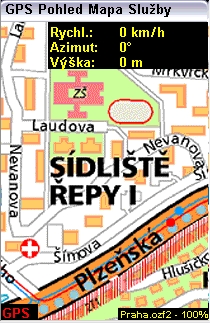
Když už máme ten nejlepší mobil na zemi, proč v něm nemít GPS navigaci? :-) Máte P910 a toužíte po navigaci? Žádný problém. Je tu článek Martina Brena, v němž se vám dostane spousta informací, které by vám mohly pomoci vaše tužby naplnit.
Začneme GPS modulem. V zásadě by měl fungovat každý GPS modul, který obsahuje Bluetooth připojení. Osobně používám velice rozšířený Asus (Holux) GPS BT Receiver GR-230 za 4400Kč vč. DPH. Zakoupen u Mironetu roku 2004 (další GPS BT moduly naleznete také na Kobe.cz). GPS Asus využívá až 12 satelitních kanálů pro příjem, což pro přesnou navigaci postačuje. Nabíjí se pomocí mini USB, takže přes PC a nebo adaptér 220V/USB přiložený v balení. Stejně tak je přiložen adaptér do automobilu na mini USB, což zajisté oceníte, tak jako já, při delších cestách. Výdrž GPS modulu je cca 9h, což mohu potvrdit. Takže GPS přijímač máme. Co dále?
Dále potřebujeme nějaký vhodný program, nejlépe zdarma. A ejhle, on takový existuje :-) Jmenuje se MapView GPS II. A dá se říci, že je na té nejvyšší úrovni. A navíc, betaverze je již v češtině! :-) Oficiální stránky jsou zde. Beta verze má v současné době označení MapViewGPS-2.5-rc1–130405-uiq.zip. Program je vyvíjen i pro Nokia Series 60, kde je poslední verze 2.12 z února 2005.
Po registraci si můžete stahovat i tyto betaverze z fóra MapView GPS 2 na serveru My-Symbian.com, přímý odkaz ke stažení betaverze máte zde (jen nevím, jak dlouho bude odkaz fungovat). Program vyvíjí člověk s nickem Olegator a je z Ruska. Program se dá instalovat samozřejmě i na kartu, mapy (až je budete mít) nainstalujete také na kartu do adresáře D:\Media files\DOCUMENT\mapviewgps kde byste měli mít vytvořené další složky (audio, maps, names, tracks a waypoints) pro uložení dalších nutných dat.
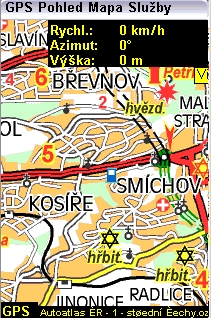
Nechci zeširoka popisovat tento skvělý program, takže pouze pár základních informací: program zabírá pouze 200kB, v paměti RAM po nahrání včetně mapy 1.3mb, což je skvělé, protože nenahrává celou mapu, ale pouze viditelnou část. Pro toho, kdo nemá GPS, program umožňuje simulaci navigace, tj. můžete např. změřit vzdálenost bod-bod vzdušnou čarou apod. Program podporuje pouze bitmapové (grafické) mapy, vektorové ne. Mně osobně to takhle vyhovuje více. Máte možnost zobrazit mapu na celé obrazovce, vybrat si, jaké informace potřebujete zobrazit, zda rychlost, koordináty, čas, vzdálenost, nadmořskou výšku atd.. Mapu můžete pomocí JOG (kolečko) zvětšovat/zmenšovat.
Pokud máte více map na kartě, např. mapy ČR, program sám vyhledá další mapu, pokud vyjedete z rozsahu aktuálně nahrané mapy. Můžete si zvolit cíl cesty a body, skrz které chcete jet a čarou na mapě jste naváděni k cíli, průběžně se zobrazuje počet km do cíle. Můžete ukládat, nahrávat a editovat waypointy (body) a trasy. Program navíc podporuje vyhledávání pomocí tzv. NAMES, čili najdete jakoukoliv ulici ve městě, jakoukoliv vesnici v ČR. Betaverze již umí přehrávat nahrané trasy, takže se můžete podívat, kde jste jeli a jak rychle :-)
Tímto se dostáváme k mapám. K programu se samozřejmě nedodávají mapy, ty si musíte sehnat sami a převést je pomocí programu od stejného autora do formátu pro MapView GPS II. Takže jak na to, jak to celé funguje. Musíte si sehnat grafickou mapu spolu s kalibrací a složkou Names, aby vám Map View GPS II mohl najít hledané objekty, tj. nejen ulice, ale MHD, pošty, kina, divadla, hotely, supermarkety, hobbymarkety a nákupní centra.
Budu rovnou popisovat konkrétní cestu, kterou jsem zvolil já. Vybral jsem zakoupení mapy Prahy a ČR od pdamapy.cz viz. http://www.pdamapy.cz/…iexplorer-ce. Mapy musíte zakoupit pro verzi OziExplorer, což je PC program. Mapa Prahy stojí 790kč, mapa ČR 990kč. První je v rozlišení 1:15 000, druhá 1:100 000. Musím říci, že to plně dostačuje. Mapy jsou k dostání i pro další, větší města.
Po zakoupení map je musíte převést pro Map View GPS II. Pro převod musíte nejprve zakoupit zmíněný program OziExplorer pro PC (nevím, zda to půjde v demoverzi). Do něho nahrajete např. plán ČR č.1, tj. střední Čechy. Mapy obdržíte ve čtyřech různých velikostech, doporučuji pouze nejvyšší rozlišení, ostatní nejsou nutné. Po nahrání musíte mapu vyexportovat jako obrázek, čili File/Save Map to Image file/Color Image a napište do okna název mapy a .bmp. Pokud máte na mapě v OziExploreru zobrazenu mřížku, můžete jí odstranit: pravá myš/Grid Line setup a v okně vypnout box Grid On.
Bohužel při převodu plánu Prahy vzniká problém. Když ji zkusíte vyexportovat, napíše vám program hlášku: Mapa je moc veliká pro uložení, 17995×13192 bodů = 679 MB. Tento problém je asi nějaké omezení OziExploreru či formátu obrázku, paměti mám dost a místa na harddisku také. Jak to tedy obejít? Musíte mít nainstalován Adobe Acrobat, který umí vytvářet dokumenty PDF. Udělejte File/Print/Print Map Image a stiskněte Setup. Jako tiskárnu zvolte Adobe PDF. V ní vytvořte svou novou stránku, např. Praha a zadejte té stránce rozměry 14400×10557. Větší bohužel Adobe PDF nezvládne. Udělejte export do souboru pdf, můj měl cca 25MB. Otevřete Adobe Photoshop CS (8), verze 7 možná nezvládne tak velké obrázky, nevím. Otevřete soubor pdf ve Photoshopu. Otevřený obrázek převeďte do rozměru 17995×13192 a uložte např. jako gif. Můj gif měl po exportu 67MB při 256ti barvách. Nazvěte ho jako originální zakoupenou mapu.
Nyní stačí mapu převést do formátu pro Map View GPS II. Program pro převod map stáhnete zde mapu uložíte na kartu mobilu do adresáře D:\Media files\DOCUMENT\mapviewgps\MAPS. Nesmíte zapomenout do tohoto adresáře zkopírovat také soubor s koncovkou .map, který je nezbytný, protože obsahuje kalibraci. Do adresáře NAMES zkopírujte položky s koncovkami .names a .types. Ty slouží k vyhledávání ulic atd. Důležité: ve složce MAPS musíte mít soubory .ogf a .map se stejným názvem, jinak kalibrace nebude fungovat. Pokud jsou stále nějaké problémy, zkuste editovat soubor .map a přepsat název na správný. Dále při volbě souborů .names a .types zvolte verze bez interpunkce, protože se na P910 tato interní čeština zobrazuje nekorektně a nejde ani převést.
Po instalaci spusťte program Map View GPS II a vyberte mapu pomocí menu Mapa/výběr mapy. Pokud máte GPS modul, vyberte jej v nastavení (nezapomeňte mít zapnutý Bluetooth) a po chvíli, protože GPS modul hledá satelity někdy i několik minut, byste měli vidět mapu se svou pozicí, která se označuje šipkou. Pokud neukazuje šipka vaši pozici správně, je možné udělat v programu kalibraci.
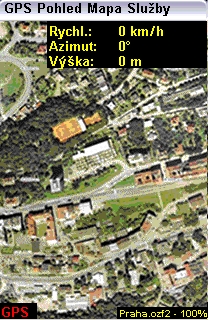
Ještě jednu možnost jsem využil. Stáhl jsem si z internetu satelitní mapu Prahy, bohužel nevím odkud :-( Byla na jednotlivé snímky, cca 60, vysokého rozlišení. Ve Photoshopu CS 8 jsem je poskládal do celkové mapy, převedl do rozměru Prahy od pdamapy.cz čili 17995×13192 a vyexportoval výše uvedenou cestou do mobilu, ale pod jiným názvem. Vše funguje, dokonce je přesnější, protože je satelitní, kdežto zakoupená mapa má jisté odchylky. Výsledný tiff soubor (do jiného nešlo exportovat) měl přes 2GB! Ač mám 1,5GB ram, počítač swapoval čím dál více, protože jsem musel kvůli rovnání udělat všech 60 vrstev a tak jsem satelitní mapu vytvářel asi 3 dny, možná déle.
Délky zkonvertovaných map:
- Praha 48MB
- Autoatlas ČR 85MB
- Praha ze satelitu 68MB
Pár odkazů:
- GPS modul: http://www.pctuning.cz/default.aspx?…
- GPS modul: http://www.asus.com/…gpsindex.htm
- GPS modul: http://www.holux.com.tw/…/GR-230.html
- GPS modul: http://www.pocketgps.co.uk/holuxgr230.php
- Mapy zdarma pro OziExplorer, nutno zkalibrovat, nezkoušel jsem: http://www.skyfly.cz/gpspraxe
Mimochodem, dle nepodložených zpráv bude mít P920 (či jak se to bude jmenovat) GPS integrované :-)
Murphy