Štítek: Návody

Mini-FAQ pro uživatele Orange SPV C500

Pokud si někdo z čtenářů Komunikátorů nechal poslat ze zahraničí chytrý telefon Orange SPV C500, možná se mu bude hodit tento Mini-FAQ, který pro uživatele tohoto telefonu připravil Orange France. Bonne lecture .. d8-D

Bluetooth a Windows XP Service Pack 2: problémy a řešení

Dnes na Mobilmanii vyšel článek s návodem na řešení problémů s Bluetooth ve Windows XP po aplikaci SP2. Pokud používáte Bluetooth v XPčkách, doporučuji vám ho k přečtení.

Jak nejlépe fotografovat s mobilem

Včera vyšel na Mobilu docela hezký článek, který se snaží majitelům fotomobilů předat pár užitečných rad, jak s pomocí malé plastové čočky v mobilu udělat velké umění .. d8-D Ne, není to míněno ironicky, já osobně považuji dobrou fotografii za umění. Takže přečtěte si článek a .. Ostrý obraz a čistý CVAK zvuk .. d8-D

Siemens SX1 - jak získat více volné RAM?

Majitele chytrého telefonu Siemens SX1 bych rád upozornil na tento článek na blogu Radka Hulána Well.Done. Najdete v něm návod, jak ušetřit něco místa v interní paměti přístroje.

Tipy a triky pro HP iPAQ 6315/6340

Na serveru podpory amerického T-Mobile je k dispozici rozsáhlá sekce věnovaná HP iPAQ 6315. Pokud tedy jste majitelem tohoto iPAQu, nebo jeho evropské varianty 6340 (i když mám pocit, že v Evropě se ještě neúrodává), určitě se podívejte na tuto stránku.

Najdete tam tipy a triky, které zcela jistě jsou i v návodu k použití, ale kdo by dnes četl návody, že? .. d8-D

Automatizovaný přenos souborů do SE P800/P900

Dnes pro vás mám Samův návod na automatizaci přenosu souborů mezi vaším Péčkem a počítačem.  

K čemu je to dobré

Nejlépe to vystihují tyto dva příklady.

Příklad 1: na PC mám v různých adresářích několik souborů, které upravuji na PC. Jejich kopie chci mít také na P800 a pro lepší přehlednost je mám také v nějaké adresářové struktuře.

Příklad 2: na PC mám souboru např. v Excelu, který čas od času aktualizuji a jeho kopii se speciálním formátováním (třeba bez diakritiky kvůli snazšímu vyhledávání na P800) chci přenést na P800. Nejlépe tak,že po dokončení aktualizace spustím makro v Excelu a to mi uloží originální soubor, vyrobí upravenou kopii pro P800 a tuto kopii přenese hned do nějakého adresáře v P800.

Oba příklady můžu řešit ručním kopírováním souborů např. pomocí PC File Manageru od Epocware, ale je to pracné. O tom, jak si tuto práci ušetřit, je tento návod.

Co je potřeba

  • PC s Windows, instalované Sony Ericsson PC Suite (testováno s 2.1.1).
  • v PC Suite musí být přes libovolné médium aktivní spojení s P800 (dosud testováno přes USB/kolíbka a IrDA, BT by mělo také chodit).
  • nainstalovaný program FAR Manager (testováno s verzí 1.70 Beta 5, Build 1634). Je to shareware. Viz http://www.rarlab.com.
  • nainstalovaný plugin „Sony Ericsson P800 Smartphone Browser plugin for FAR Manager v 0.91b“, viz www.my-symbian.com, sekce PC software. Freeware. http://my-symbian.com/uiq/applications/applications.php?faq=17&fldAuto=447
  • doporučuji plugin MacroView 2.1 od autora Konstantina Melnikova. Lépe se pak pracuje s makry. Viz http://plugring.farmanager.com/cgi-bin/downld.cgi?Lang=Eng. Freeware.
  • testováno s Windows XP, výše zmíněnými verzemi SW a P800. Plugin Smartphone Browser využívá přístup na telefon přes SE PC Suite. I když nemám otestováno, vyvozuji z toho, že plugin bude bez problému pracovat i s P900.

Jak to funguje – princip

  • FAR Manager je File manager pro Windows s naprosto stejným designem a ovládáním jako blahé paměti Norton Commander pro DOS. Kdo zná jen drag and drop, bude asi překvapen.
  • plugin Smartphone Browser dokáže do FAR Manager panelu zobrazit souborový systém P800 a pracovat s ním. Viz obr. 1.
  • někomu může pro občasnou výměnu dat stačit již instalovaný plugin a nepotřebuje více.
  • FAR Manager umožňuje definovat klávesová makra. Mohu tedy v makru naprogramovat cokoliv, např. kopii jednoho nebo více souborů.
  • posledním příkazem makra může být i příkaz ukončení FAR Manageru.
  • makro lze zparametrovat tak, že se automaticky startuje se startem FAR Manageru.
  • takže startem FAR Manageru z (ručním nebo z jiného programu, např. makra v Excelu) nastartuji kopírování souborů a po jeho skončení se FAR Manager sám ukončí.
  • FAR Manager podporuje práci více uživatelů a dokáže uložit specifická nastavení pro jednotlivé uživatele. Spustím-li FAR např. jako uživatel Makro1, spustí se první makro. Jako uživatel Makro2 se spustí druhé makro, atd. Takže mohu spouštět různá makra tím, že FAR startuji s různými uživateli (v příkazovém řádku to pak vypadá takto: ..FAR.exe /u Makro1).
  • celé to není nijak elegantní, ale je to kupodivu docela rychlé a funguje to. Bez žádného programování. Navíc lze makry popsat různé situace (kopírování, tam, zpět, přesun souborů, mazání, kopie z D: na C: v rámci P800, atd.).

Instalace SW

  • SE PC Suite instaluje asi každý s telefonem.
  • FAR Manager se instaluje z asi 1.5 MB velkého souboru, je to standardní Windows instalace.
  • pro oba pluginy si vytvoří adresáře v ..FarPlugins, nakopírují se tam instalační soubory a restartuje se FAR Manager. Více viz readme soubory obou pluginů.
  • pro seznámení s FAR Managerem – FAR Manager má help přístupný přes F1.

Step by step návod

Opět nejlépe na příkladu: chci vytvořit příkaz pro kopii souboru z PC C:\DataMyFile.txt na Memory Stick na P800 do adresáře D:\DataTxt. Makro (spíše uživatele) nazveme Makro1. Shortcut na toto makro bude např. kombinace <Ctrl-Shift-a>.

  1. Předpokládejme, že instalace FAR Manageru a pluginů proběhla bez problémů, v panelu FAR Manageru vidíte souborový systém P800. Obsah panelu volíte pomocí <Alt-F1> nebo <Alt-F2>, v nabídce „Drive“ pak musíte zvolit položku „0: P800 Phone“. Pokud telefon nevidíte, zkontrolujte nastavení PC Suite. Ukončete FAR. Mezi panely přecházíte pomocí <Tab>.
  2. Doporučuji udělat si ve Windows rovnou více shortcutů na FAR a v jejich Properties nastavit v Target více různých „uživatelů“, tedy připravit si FAR pro více maker. Jeden shortcut si vždy nechávám bez automatického spouštění makra, pro normální spuštění FAR Manageru. Viz obr. 2. Více o definici uživatelů viz heslo Command Line Switches helpu FAR Manageru.
  3. Spustíte FAR s uživatelem Makro1.
  4. Do jednoho z panelů FAR Manageru si nastavíte zdrojový adresář na PC, do druhého cílový na P800. Pomocí <F9><Commands><Folder Shortcuts> si nastavíte shortcut na zdrojový adresář třeba pod RightCtrl-0, cílový na P800 pod RightCtrl-1. To má význam ten, že je vhodné psát makro univerzálně. Bez ohledu na výchozí stav panelů se po spuštění makra potřebujete dostat do těch správných adresářů. Tyto shortcuty tedy použijete v makru.
  5. Nyní již můžete nahrát makro. Více k definici maker viz heslo Keyboard Macros. <Ctrl-.> – zahájí se nahrávání makra (slovy <Ctrl-tečka> ) <RightCtrl-1> – do aktuálního panelu se zobrazí cílový adresář (z důvodu univerzálnosti toto udělejte, i když jsou adresáře v panelech nastaveny již správně) <Tab> – přepnete se do druhého panelu <RightCtrl-0> – zobrazí se zdrojový adresář C:\Data <Alt-M>, <y>, <F>, <i>, <l>, <e>, <.>, <t>, <x>, <t> – opět z důvodu univerzálnosti přesunete tímto způsobem kurzor nad zdrojový soubor. Pokud byste nad soubor najížděli pomocí šipek, riskujete, že když se změní počet souborů v adresáři, že budete příště kopírovat jiný soubor. Zdůrazňuji, makro je klávesové, FAR dělá přesně ty povely, které zadáte. <F5>, <Enter> – příkaz Copy zkopíruje soubor do cílového adresáře. <Ctrl-.> – ukončíte nahrávání příkazů <Ctrl-Shift-a> – zadáte shortcut pro toto makro. Tím je nahrání makra ukončeno.
  6. Pomocí <F11><FAR Macro Browser><„CtrlShiftA“> otevřete makro pro editaci. Jako poslední příkaz můžete doplnit F10 pro ukončení FARu a nastavíte parametry makra podle obr. 3. Nezapomeňte zadat, že se makro má spouštět se startem FARu. Příkaz F10 samozřejmě nemůžete zadat během nahrávání makra, to byste je potom nikdy neuložili.
  7. Pomocí <F9><Options><Confirmations> si nastavíte, že ukončení FARu se nemá potvrzovat v dialogu. Všechna nová nastavení FARu uložíte pomocí <Shift-F9>.
  8. Spuštení FARu s parametrem /u Makro1 má od teď za následek spuštění makra pro kopírování a po provedení makra se FAR automaticky ukončí.

Několik důležitých poznámek a tipů:

  • klávesová makra nemají žádné vyhodnocení chyb, není to kód programu. Když nenajdou telefon nebo soubor, jednoduše běží dál a „mačkají“ klávesy. Takže pozor na to, co děláte.
  • automatické spuštění makra po startu FARu a ukončení FARu z téhož makra je silný nástroj. Má za následek to, že už nikdy nejste schopni toto makro ve FARu pod daným uživatelem editovat nebo smazat. Nezoufejte, makra jsou uložena naprosto transparentně ve Windows registry, naše makro se dá podle sekvence CtrlShiftA v regedit.exe rychle najít a závěrečný příkaz F10 ručně umáznout. Pak už se do FARu zase dostanete a máte věci pod kontrolou.
  • abych odlišil standardně používaný FAR od těch s makrem (tedy různé uživatele FARu), volím jiné barevné nastavení FARu. I barvy se ukládají pomocí <Shift-F9>.
  • jak na my-symbian.com můžete zjistit, existuje SW pro Linux, který umožňuje mapování P800 jako disku do Linuxu. Proč někdo něco podobné nenapsal pro Windows a nutí nás to vymýšlet výše popsané obezličky, to je mi záhadou.

A to je vše. Neděste se, vezměte rozum do hrsti a hurá na to, to nejhorší (prokousání se tímto návodem) máte za sebou.

Sam

Číst dál

miniGPS poprvé a hned z opačného konce

O programu miniGPS polské firmy Psiloc slyšelo jistě mnoho uživatelů, ale ne každý ví, co od něj může očekávat. Začal bych z druhého konce. Sice se v tomto článku nedozvíte na co vše je program dobrý a užitečný, ale zato si povíme něco o tom, jak připravit soubor se seznamem základových stanic pro tento program, který je posléze možno do programu naimportovat. 

Nejprve potřebujete získat seznam základových stanic, neboli BTS jednotlivých operátorů. Naštěstí je tady gsmweb, kde lze získat jak celé seznamy BTS pro jednotlivé operátory, tak i vyhledávat buňky podle jejich Cell id a mnoha dalších parametrů. Cell id zmiňuji proto, že je to jediný parametr, který je miniGPS o BTS schopen poskytnout.

Obr.1
Obr.1
Obr.2
Obr.2

Konverzi provádím pomocí programu Microsoft Excel ze sady Microsoft Office 2003 CZ, ale úspěšně jsem vyzkoušel i verzi ze sady Microsoft Office 2000 CZ. Samozřejmě pomocí jiných programů můžete dosáhnout stejných, ne-li lepších výsledků – nic není bez chyby :-( Pokud si chcete stáhnout seznam všech buněk daného operátora, tak se jako nejvhodnější jeví formát CSV, který je na rozdíl od nativního Excelovského formátu (XLS) vždy aktuální (alespoň je to na gsmwebu napsáno :-)

Teď, když už víme, jak se dopídit potřebných informací, musíme vše dát do takového formátu, který miniGPS akceptuje. Máte v podstatě dvě možnosti: buď si z miniGPS nějaký soubor přenesete na PC a upravíte si ho v Excelu a nebo si strukturu tabulky vytvoříte v Excelu sami. Pro začátek doporučuji nejprve něco z miniGPS přenést do PC a pak to upravovat.

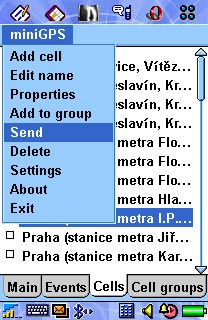
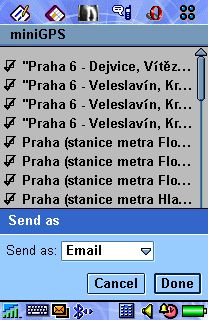
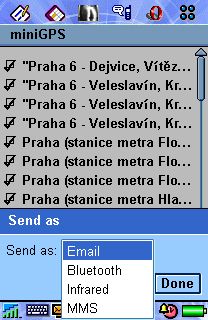
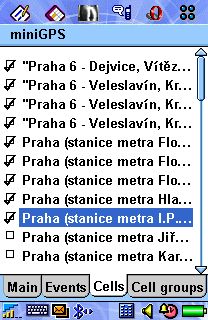
Postup je celkem jednoduchý, prostě si na záložce Cells označíte ty BTS, které chcete exportovat (bohatě stačí jen jedna) a pošlete si to – viz. obrázky 1 až 4. Pokud máte miniGPS databázi prázdnou (neobsahuje žádnou BTS), tak není problém tam nějakou přidat, třeba tu aktuální – záložka Main, menu miniGPS, volba Add current cell.

Obr.3
Obr.3
Obr.4
Obr.4

Po přenosu dat do PC vznikne soubor typu CSV (jméno by mělo být miniGPS Cells list.csv), který je asociován (většinou) s programem Excel, ve němž se nám také otevře (většinou). A nyní se můžeme pustit do úprav. Dejme tomu, že naším záměrem je naučit program miniGPS všem BTSkám mobilního operátora T-Mobile v bývalém okrese Brno město (BM). Struktura přijatého souboru z miniGPS je velmi jednoduchá. Sešit obsahuje tři sloupce, jejichž záhlaví jsou zcela výstižná: Cell name, Area code a Cell id.

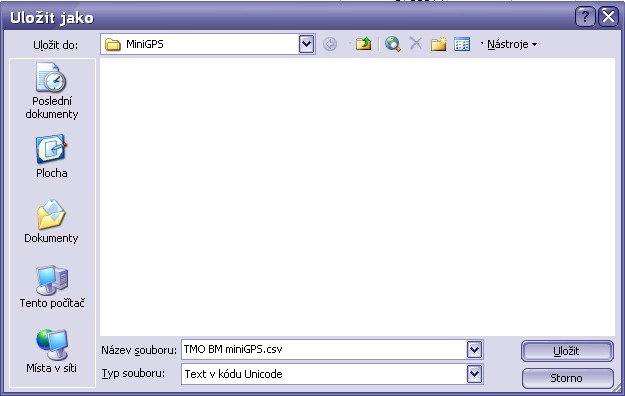
Otevřeme si tedy soubor s údaji o všech základových stanicích T-Mobile (opakuji, že je k mání např. na gsmwebu). Data si seřadíme podle okresu a dále podle CID. Budou nás zajímat jen sloupce CID a Umisteni, které si zkopírujeme do odpovídajících sloupců (Cell id a Cell name) souboru přijatého z miniGPS. Sloupec Area code vyplníme samými nulami. Pokud máme soubor upraven k obrazu svému, uložíme ho funkcí Uložit jako kde typ souboru Text v kódu Unicode (viz.obrázek).

Obr.5
Obr.5

Z názvu souboru je vhodné odstranit uvozovky, které nám tam Excel vnucuje (k uvozovkám se ještě dostaneme). Já jsem si výsledný soubor pojmenoval TMO BM miniGPS.csv. Po stisku tlačítka Uložit na nás Excel nastoupí s hlášením, že ukládaný sešit může obsahovat vlastnosti, které nejsou kompatibilní s formátem, ve kterém to ukládáme (viz.obrázek). Protože chceme formát zachovat, když už jsme se s tím tak piplali ;-) zvolíme Ano. Při zavírání aplikace Excel se nás tento ještě dotáže zda má uložit změny provedené v souboru. Já odpovídám NE, protože jsem soubor právě ukládal přes Uložit jako.

Obr.6
Obr.6

V případě, kdy budete tvořit soubor v Excelu sami od začátku, si v prázdném sešitu nadefinujte sloupce Cell name, Area code a Cell id. Dále postupujte stejně, jako v předchozím případě. Ve chvíli, kdy budete chtít uložit výsledný soubor přes nabídku Uložit jako ve formátu Text v kódu Unicode na vás Excel vytasí hlášení, že vybraný typ souboru nepodporuje sešity, které obsahují více listů. Stačí ťuknout na OK a uloží se pouze aktivní list. Soubor tedy máme, ale jenom na PC.

Možností jak dostat výsledný soubor pro program miniGPS do mobilu je několik:

  1. email
  2. bluetooth
  3. infračervený port
  4. přes synchro kolíbku – kabel

Při přenosu přes infra či bluetooth bude soubor uložen v Inboxu (aplikace Messages, položka Beamed). Stačí ho jen klepnutím spustit (miniGPS si při instalaci zaregistrovala svůj vlastní recognizer) a spusti se i miniGPS, které začne soubor importovat. Proto doporučuji před importem program ukončit, jinak se vám tím importem spustí podruhé (alespoň ve verzi 1.06(1) tomu tak stále je :-(

Podobně se bude program chovat když přijde soubor elektronickou poštou s tím, že budeme zpracovávat přílohu. V případě nahrávání po kabelu (třeba přes sync station – kolébku), si soubor pro miniGPS uložíme tam, kam se nám to hodí (například někam do dokumentů) a potom je třeba tento z nějakého správce souborů v Px00 spustit – opět se zavolá miniGPS a začne import. Nutno dodat, že import vám vaši stávající sbírku BTS nijak neporuší, jen v případě stejného Cell ID dojde k aktualizaci.

Tím máme data v miniGPS a můžete si hrát – pro začátek třeba jen sledovat BTSky ve Vašem okolí :-)

P.S.: Ještě několik postřehů

  • Program akceptuje jméno buňky o maximální délce 82 znaků a co je nad, to nemilosrdně odřezává (myšleno při importu) Tím bych chtěl upozornit na skutečnost, že pro Vás důležité údaje, nacházející se až za oním 82. znakem, se po importu do miniGPS v názvu příslušné buňky NEOBJEVÍ.
  • Pokud si chcete zálohovat nastavení programu i se seznamem vámi definovaných buněk, jejich skupin či událostí k nim se vážících, tak pátrejte v telefonu na této cestě C:systemdata po souboru miniGPS.dbf kompletními událostmi (events). Takže pokud se chcete zbavit hromady omylem naimportovaných buněk, stačí tento soubor smazat a pak pustit program znovu. Ale pozor, vymaže se vám v miniGPS ůplně vše ! A jen tak pro zajímavost – po importu 2184 buněk do prázdného miniGPS tento soubor zabírá asi 185 kB (zdrojový soubor, vytvořený výše popsanou metodou z něhož probíhal import, měl cca 320 kB). Na celé věci byl nepříjemný fakt, že se soubor importoval cca. 15 minut. A protože miniGPS nemá žádný stavový ukazatel importu (jen tam bliká nápis Importing file), už jsem si myslel, že mi můj smártfoun „vytuhl“ a očekával jsem žlutý trojúhelník. Přibližně po těch 15 minutách se ale moje P800 vrátila k životu :-)
    {"style":"ul","items":[{"text":"tam si program skladuje vše, tedy buňky, skupiny buněk i s"}]}
  • Data se také dají přenášet přímo ve formátu .dbf a tato metoda se jeví za jistých okolností jako nejvýhodnější – pokud máte miniGPS prázdné a chcete tam mít to, co už někdo má, stačí si od něj zkopírovat miniGPS.dbf soubor a vyhnete se tak mnohdy zdlouhavému importu viz. zmínka o několik řádků výše. Ale pozor, přepíše se vám v miniGPS ůplně vše.
  • Pokud chcete dostat do programu jen základové stanice ze svého okolí, tak si podle údaje LAC své aktuální BTS (zjistíte na gsmwebu) nechte vyhledat všechny buňky se stejným LAC jako ta vaše. Zkoušel jsem to v databázi T-Mobile s LAC mé domácí BéTéeS a našlo mi to buňky rozházené po třech okresech, ale tu ve vedlejší vesnici to zamlčelo, tak nevím :-/
  • Pokud si chcete zjistit na kterém frekvenčním pásmu BTS komunikuje (900MHz nebo 1800MHz), tak si ji vyhledáte podle Cell ID na gsmwebu, kde se dozvíte i to, na kterém kanále BTS komunikuje. Potom už stačí nahlédnout třeba do dokumentů Frekvenční příděl na pásmech GSM a DCS v ČR nebo Které frekvence používají čeští mobilní operátoři? a hned víte jak se věci mají. Nezapomeňte si výsledek vašeho pátrání poznamenat do jména BTS v miniGPS :-)
  • A málem bych zapomněl na ty uvozovky, které jsem zmiňoval v souvislosti s Excelem. Zdá se, že Excel je poněkud alergický na existující uvozovky v textu a tak do výsledku doplní ještě pro jistotu svoje. Pokud takový soubor upravíte třeba v Notepadu a pak si ho znovu otevřete v Excelu a uložíte, tak si tam Excel nacpe opět svoje milované uvozovky. Nejhorší na tom je fakt, že v Excelu nejsou tyto uvozovky viditelné, takže po importu do miniGPS byste se mohli divit :-O

Další odkazy:

Číst dál

Upgrade firmware u SE P900

S příchodem P900 na český trh se zvyšuje počet majitelů tohoto komunikátoru, který umožňuje uživateli aktualizaci svého firmware přes internet. A právě pro ně je tu návod Petra Kozmy na upgrade firmware jejich miláčků, který by je měl provést všemi úskalími tohoto technického úkonu.

A dál už pokračuje Petr Kozma:

Nejsem technik z GSMobilu ani spisovatel. Přesto věřím, že vás můj návod bezpečně provede upgradem firmware u P900.

Proč vlastně dělat upgrade? V nové verzi je opravena spousta drobných chybiček, bez kterých by to prostě nebylo ono. Je to opravdu jednoduché, žádný servis a pro mě žádné cestování do Prahy, když něco nejde tak jak by mělo.

Co je k tomu zapotřebí:

  • chvilka času – od 50 min do 1 hod 25 min dle připojení na internet (podotýkám pevné, ne data nonstop, protože se musí telefon během instalace vypnout)
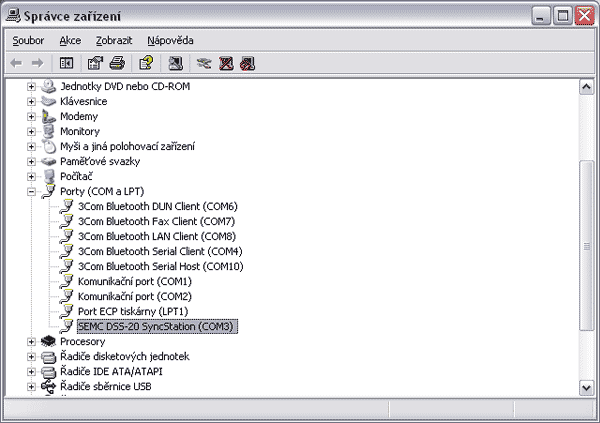
  • nainstalovaná kolébka DSS 20
Obr.1
Obr.1

A teď hurá na věc:

Obr.2
Obr.2
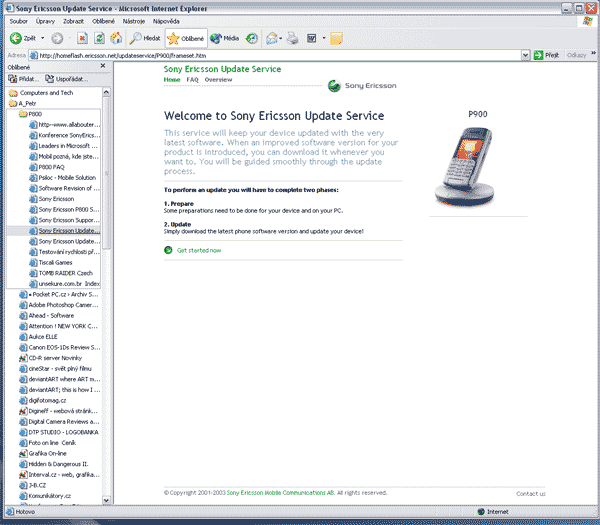
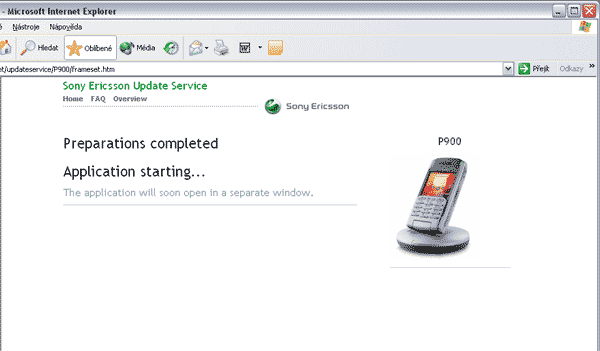
  • pokračujeme kliknutím na Get started now
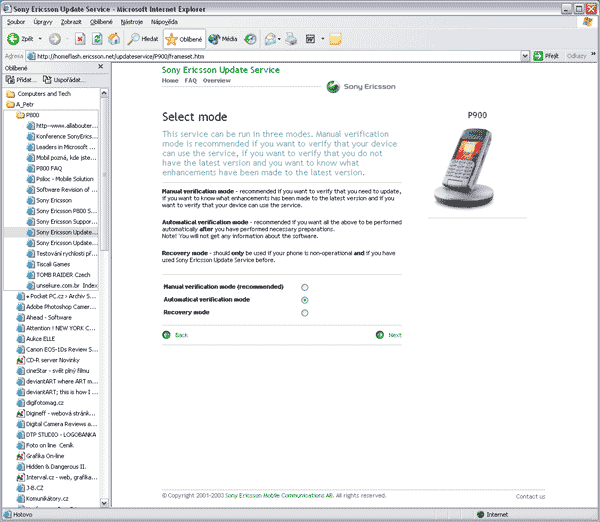
  • doporučuji zaškrtnout Automatical verification mode
Obr.3
Obr.3
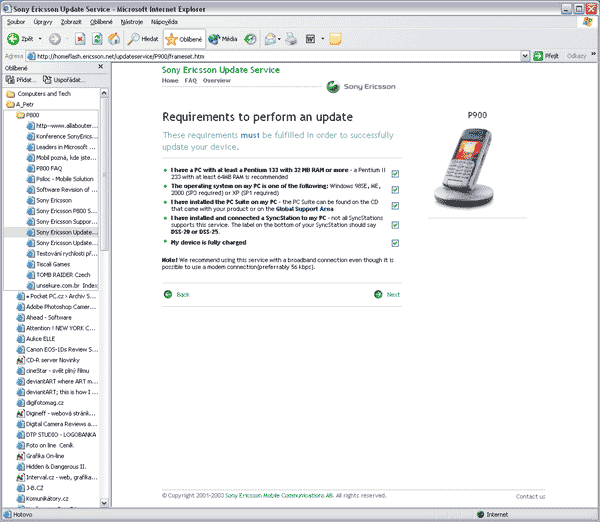
  • poté zaškrtnout všechna políčka jako na obrázku a pokračovat dále
Obr.4
Obr.4
  • proklikat se přes zálohu telefonu. Pokud v telefonu nejsou žádná data, můžeme tento krok přeskočit
  • až na stránku, kde se spustí samotné instalační okno
Obr.5
Obr.5
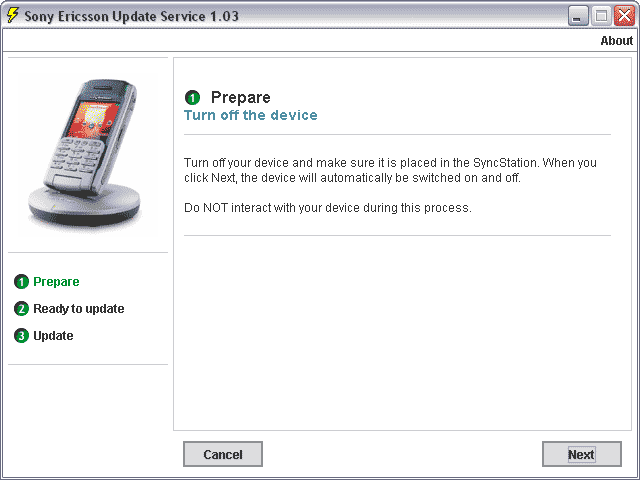
  • vypnout telefon
Obr.6
Obr.6
  • aplikace si jej sama zapne a vypne, a odzkouší, je-li vše v pořádku pro upgrade. Bod č.2 Ready to update
  • poté následuje bod č.3 Update ukazuje, kolik času je do konce instalace upgradu na disk (běžný modem asi 1hodinu)
  • pak pokračuje instalace do telefonu, cca 20min
  • POZOR během instalace do telefonu nemanipulovat s telefonem, hrozí tak umrtvení telefonu a následná návštěva servisu.
  • Doporučuji nedělat na PC nic, co by jej mohlo běhěm těchto 20 minut restartovat (jinak Vás také nemine návštěva servisu)
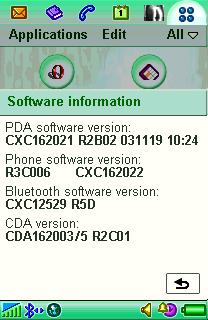
  • Pak Vás čeká už jen překontrolovat verzi, kterou máte v P900
Obr.7
Obr.7
Obr.8 
Obr.8 
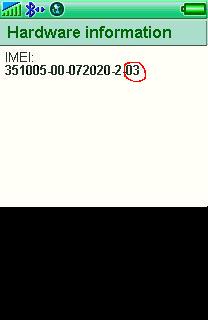
  • Číslo 03 na konci značí, kolikrát jste již update provedli
  • Ještě jsem zapomněl dodat, jak to zjistit, takže kolečko 1× nahoru – hvězdička * kolečko 2× dolů hvězdička- kolečko 1× dolů hvězdička, a dostanete se do menu 1 na klávesnici, tj.information

Pokud jste si vytvořili zálohu, provedete její obnovení, a telefon pracuje jako předtím. Je také možné dostat data do telefonu pomocí synchronizace.

Česká klávesnice se musí znovu instalovat, nefunguje ani po backup and restore. A ještě jedno důležité upozornění: je třeba si nastavit správně čas, protože po upgrade se automaticky nastaví letní čas (tzn. že ráno přijdete do práce a on tam ještě tak asi hodinu nikdo není:-/, pokud používáte P900 jako budík).

Doufám, že jsem výše uvedený upgrade popsal srozumitelně a hlavně správně. Osobně jsem ho vykoušel dvakrát a vše fungovalo jak mělo:-)

V konferenci P800 na Pandoře je „spousta“ lidí, kteří upgrade provedli i bez tohoto návodu. Snad i ti, kdo si netroufli, to teď určitě zkusí. Je to opravdu jednoduché.

Petr

Číst dál

Instalace MSI Bluetooth donglu ve Windows

Před časem Tomáš Gregovský napsal tento návod pro členy mailové konference P800 na Pandoře. Protože je tento návod obecně použitelný, Tomáš ho mírně upravil a nyní jej, s jeho laskavým svolením, uveřejňuji.

Pokud už jste se o instalaci MSI Bluetooth donglu pokoušeli, tak prosím nejprve veškerý instalovaný software odinstalujte. Před začátkem návodu ještě malé upozornění: Je důležité dodržet přesné pořadí kroků při instalaci.

1. Nainstalujte PC Suit pro P800 od Sony Ericsson (na CD dodaném s telefonem nebo na webu Sony Ericsson).

2. Nainstalujte software od MSI (na MSI cd), ale dongle prozatím nemějte zapojený v USB portu.

3. Nyní připojte Bluetooth dongle do USB. Ten se začne automaticky instalovat. Vesměs vše odklikejte.

4. V mobilu si spusťte „Control Panel“ ⇒ druhá záložka „Connection“ ⇒ klik na „Bluetooth“ ⇒ záložka „Setings“ ⇒ Name of device: „P800“ (můžete zadat libovolné); Operation mode: ON; Receiving items: Ask first;

5. Přepněte na záložku „Device“ a klikněte na „Add“, po vyhledávání by se měl zobrazit název vašeho PC. Klikněte na něj a zobrazí se dotaz na secure key, zadáte libovolné heslo (např. „1234“) a ve vašem PC, na liště vedle hodin, se objeví bublina s požadavkem na zadani secure key.

6. Klikněte na tuto ikonu a zadejte stejný secure key (např. „1234“), a mělo by dojít k potvrzení úspěšného spárování obou zařízení.

7. Na ploše přibude ikonka v podobě loga Bluetooth a s popiskem „My Bluetooth place“. Otevřete ji a v levé části okna vyberte „Add Bluetooth Place“. Objeví se okno s několika políčky. V prvním by mělo být standardně vybráno „Bluetooth Serial Port“, ve druhém pak název mobilu, který byl zadán v kroku 4 (name of device). Klikněte na „Další“, následuje dotaz na connection name (můžete nechat to, které tam je) a klikněte na „Dokončit“ (já měl na poprvé tlačítko Dokončit neaktivní a musel jsem změnit connection name, aby se stalo aktivním, ale po kliku na něj mi to zahlásilo chybu a musel jsem celý krok opakovat). Zda jste byli úspěšní zjistíte tak, že v okně My Bluetooth Places (kam se automaticky vrátíte) přibude nová ikonka standardně pojmenovaná „P800 Bluetooth serial port“.

8. Klikněte na tuto ikonku pravým tlačítkem myši, zvolte „Properties“ a zapamatujte si vybraný port „COMx“.

9. My Bluetooth places můžete zavřít. Nyní spusťte program „Synchronise“ (je součástí instalace PC SUITE), který po chvilce zahlásí, že P800 není připojena. Toho si nevšímejte. Co je důležité, že se ve spodní liště vedle hodin objevila nová ikonka (dvě šipky spojené linkou, která je ale rozpojena). Klikněte na tuto ikonku pravým tlačítkem a vyberte „Properties“. Objeví se výpis COM portů. Označte ten port, který jste si zapamatovali v „kroku 7“ a označte i port o jednu nižší (předcházející řádek). Poté zavřete toto okno.

10. Nyní doporučuji restart, nebo jen odhlášení a přihlášeni uživatele, a vytažení MSI donglu z USB portu.

11. Po opětovném startu Windows opět zasuňte MSI dongel do USB portu. Spusťte opět „Synchronise“. Pravděpodobně dojde opět k chybové hlášce. Toho si opět nevšímejte. Počkejte několik sekund (cca 10s), jestli se ikonka vedle hodin (ta se šipkami a rozpojeným spojením) nezmění na pohybující se spojenou. Pokud ano, PC komunikuje s P800. Pokud ne, otevřete opět „My Bluetooth place“ a pravým tlačítkem myši klikněte na ikonku „P800 Bluetooth serial port“ a zvolte „Connect“.

12. Pokud stále není zařízení spojeno (poznáte podle rozpojené nebo spojené ikonky vedle hodin), několikrát opakujte 11. krok. Obvykle se zařízení spojí napodruhé, ale občas také třeba až na pátý pokus.

Nyní již máte zprovozněn MSI Bluetooth dongle a můžete komunikovat mezi počítačem a vaší P800.

Číst dál

Jak na chráněné soubory v SE P800

Při používání komunikátoru SE P800 se vám může stát, že potřebujete smazat soubor, který právě používá operační systém telefonu, tyto soubory jsou však chráněny proti zápisu.

Tato situace nastane, pokud například budete chtít smazat české fonty, které si můžete stáhnout na našem serveru v sekci soubory. Protože takto chráněné soubory nemůžete nijak změnit ani smazat, musíte si pomoci malým trikem. Tento trik využívá toho, že v době zálohování dat telefonu, jsou všechny soubory přístupné. To proto, aby se daly přepsat při obnovení dat ze zálohy.

A teď už samotný postup: Nejprve telefon pomocí USB kolíbky připojíme k počítači. Pak spustíme program Backup and Restore a vybereme položku Backup. Telefon se po chvilce sám vypne a čeká až ho znovu zapnete. Teď musíte přerušit zálohovací program, ale telefon nechat stále připojený v kolíbce. Po zapnutí se na telefonu objeví nápis Backup in progress, což znamená, že telefon je připraven na zálohování a všechny soubory se dají přepsat. Nyní stačí na PC spustit File Manager pro P800 a soubory jdou odstranit. Telefon se musí vypnout 10ti sekundovým stiskem tlačítka pro vypnutí.

Tento trik používejte s velkou opatrností, protože smazaním důležitých souborů byste systém mohli natolik poškodit, že by už nemusel nastartovat. Doporučuji před samotnou operací zazálohovat všechna data!

Číst dál