
miniGPS poprvé a hned z opačného konce
O programu miniGPS polské firmy Psiloc slyšelo jistě mnoho uživatelů, ale ne každý ví, co od něj může očekávat. Začal bych z druhého konce. Sice se v tomto článku nedozvíte na co vše je program dobrý a užitečný, ale zato si povíme něco o tom, jak připravit soubor se seznamem základových stanic pro tento program, který je posléze možno do programu naimportovat.
Nejprve potřebujete získat seznam základových stanic, neboli BTS jednotlivých operátorů. Naštěstí je tady gsmweb, kde lze získat jak celé seznamy BTS pro jednotlivé operátory, tak i vyhledávat buňky podle jejich Cell id a mnoha dalších parametrů. Cell id zmiňuji proto, že je to jediný parametr, který je miniGPS o BTS schopen poskytnout.
Konverzi provádím pomocí programu Microsoft Excel ze sady Microsoft Office 2003 CZ, ale úspěšně jsem vyzkoušel i verzi ze sady Microsoft Office 2000 CZ. Samozřejmě pomocí jiných programů můžete dosáhnout stejných, ne-li lepších výsledků – nic není bez chyby :-( Pokud si chcete stáhnout seznam všech buněk daného operátora, tak se jako nejvhodnější jeví formát CSV, který je na rozdíl od nativního Excelovského formátu (XLS) vždy aktuální (alespoň je to na gsmwebu napsáno :-)
Teď, když už víme, jak se dopídit potřebných informací, musíme vše dát do takového formátu, který miniGPS akceptuje. Máte v podstatě dvě možnosti: buď si z miniGPS nějaký soubor přenesete na PC a upravíte si ho v Excelu a nebo si strukturu tabulky vytvoříte v Excelu sami. Pro začátek doporučuji nejprve něco z miniGPS přenést do PC a pak to upravovat.
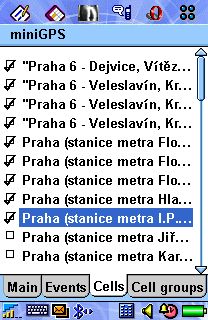
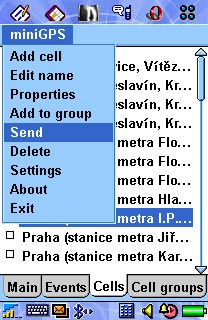
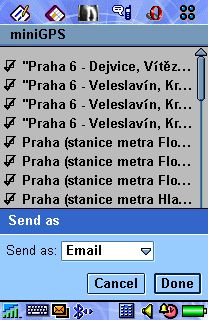
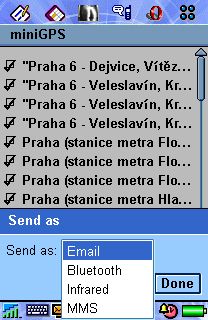
Postup je celkem jednoduchý, prostě si na záložce Cells označíte ty BTS, které chcete exportovat (bohatě stačí jen jedna) a pošlete si to – viz. obrázky 1 až 4. Pokud máte miniGPS databázi prázdnou (neobsahuje žádnou BTS), tak není problém tam nějakou přidat, třeba tu aktuální – záložka Main, menu miniGPS, volba Add current cell.
Po přenosu dat do PC vznikne soubor typu CSV (jméno by mělo být miniGPS Cells list.csv), který je asociován (většinou) s programem Excel, ve němž se nám také otevře (většinou). A nyní se můžeme pustit do úprav. Dejme tomu, že naším záměrem je naučit program miniGPS všem BTSkám mobilního operátora T-Mobile v bývalém okrese Brno město (BM). Struktura přijatého souboru z miniGPS je velmi jednoduchá. Sešit obsahuje tři sloupce, jejichž záhlaví jsou zcela výstižná: Cell name, Area code a Cell id.
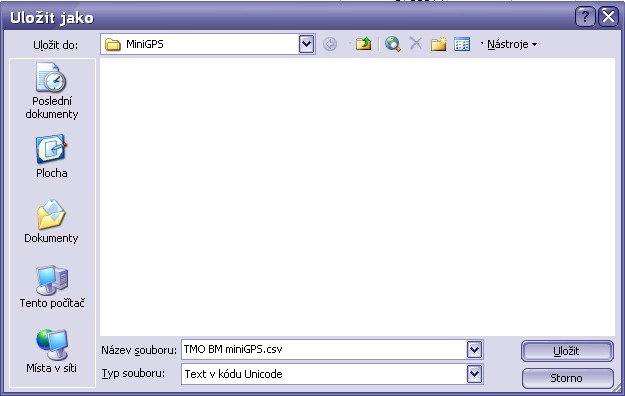
Otevřeme si tedy soubor s údaji o všech základových stanicích T-Mobile (opakuji, že je k mání např. na gsmwebu). Data si seřadíme podle okresu a dále podle CID. Budou nás zajímat jen sloupce CID a Umisteni, které si zkopírujeme do odpovídajících sloupců (Cell id a Cell name) souboru přijatého z miniGPS. Sloupec Area code vyplníme samými nulami. Pokud máme soubor upraven k obrazu svému, uložíme ho funkcí Uložit jako kde typ souboru Text v kódu Unicode (viz.obrázek).

Z názvu souboru je vhodné odstranit uvozovky, které nám tam Excel vnucuje (k uvozovkám se ještě dostaneme). Já jsem si výsledný soubor pojmenoval TMO BM miniGPS.csv. Po stisku tlačítka Uložit na nás Excel nastoupí s hlášením, že ukládaný sešit může obsahovat vlastnosti, které nejsou kompatibilní s formátem, ve kterém to ukládáme (viz.obrázek). Protože chceme formát zachovat, když už jsme se s tím tak piplali ;-) zvolíme Ano. Při zavírání aplikace Excel se nás tento ještě dotáže zda má uložit změny provedené v souboru. Já odpovídám NE, protože jsem soubor právě ukládal přes Uložit jako.
V případě, kdy budete tvořit soubor v Excelu sami od začátku, si v prázdném sešitu nadefinujte sloupce Cell name, Area code a Cell id. Dále postupujte stejně, jako v předchozím případě. Ve chvíli, kdy budete chtít uložit výsledný soubor přes nabídku Uložit jako ve formátu Text v kódu Unicode na vás Excel vytasí hlášení, že vybraný typ souboru nepodporuje sešity, které obsahují více listů. Stačí ťuknout na OK a uloží se pouze aktivní list. Soubor tedy máme, ale jenom na PC.
Možností jak dostat výsledný soubor pro program miniGPS do mobilu je několik:
- bluetooth
- infračervený port
- přes synchro kolíbku – kabel
Při přenosu přes infra či bluetooth bude soubor uložen v Inboxu (aplikace Messages, položka Beamed). Stačí ho jen klepnutím spustit (miniGPS si při instalaci zaregistrovala svůj vlastní recognizer) a spusti se i miniGPS, které začne soubor importovat. Proto doporučuji před importem program ukončit, jinak se vám tím importem spustí podruhé (alespoň ve verzi 1.06(1) tomu tak stále je :-(
Podobně se bude program chovat když přijde soubor elektronickou poštou s tím, že budeme zpracovávat přílohu. V případě nahrávání po kabelu (třeba přes sync station – kolébku), si soubor pro miniGPS uložíme tam, kam se nám to hodí (například někam do dokumentů) a potom je třeba tento z nějakého správce souborů v Px00 spustit – opět se zavolá miniGPS a začne import. Nutno dodat, že import vám vaši stávající sbírku BTS nijak neporuší, jen v případě stejného Cell ID dojde k aktualizaci.
Tím máme data v miniGPS a můžete si hrát – pro začátek třeba jen sledovat BTSky ve Vašem okolí :-)
P.S.: Ještě několik postřehů
- Program akceptuje jméno buňky o maximální délce 82 znaků a co je nad, to nemilosrdně odřezává (myšleno při importu) Tím bych chtěl upozornit na skutečnost, že pro Vás důležité údaje, nacházející se až za oním 82. znakem, se po importu do miniGPS v názvu příslušné buňky NEOBJEVÍ.
- Pokud si chcete zálohovat nastavení programu i se seznamem vámi definovaných buněk, jejich skupin či událostí k nim se vážících, tak pátrejte v telefonu na této cestě C:systemdata po souboru miniGPS.dbf kompletními událostmi (events). Takže pokud se chcete zbavit hromady omylem naimportovaných buněk, stačí tento soubor smazat a pak pustit program znovu. Ale pozor, vymaže se vám v miniGPS ůplně vše ! A jen tak pro zajímavost – po importu 2184 buněk do prázdného miniGPS tento soubor zabírá asi 185 kB (zdrojový soubor, vytvořený výše popsanou metodou z něhož probíhal import, měl cca 320 kB). Na celé věci byl nepříjemný fakt, že se soubor importoval cca. 15 minut. A protože miniGPS nemá žádný stavový ukazatel importu (jen tam bliká nápis Importing file), už jsem si myslel, že mi můj smártfoun „vytuhl“ a očekával jsem žlutý trojúhelník. Přibližně po těch 15 minutách se ale moje P800 vrátila k životu :-)
{"style":"ul","items":[{"text":"tam si program skladuje vše, tedy buňky, skupiny buněk i s"}]} - Data se také dají přenášet přímo ve formátu .dbf a tato metoda se jeví za jistých okolností jako nejvýhodnější – pokud máte miniGPS prázdné a chcete tam mít to, co už někdo má, stačí si od něj zkopírovat miniGPS.dbf soubor a vyhnete se tak mnohdy zdlouhavému importu viz. zmínka o několik řádků výše. Ale pozor, přepíše se vám v miniGPS ůplně vše.
- Pokud chcete dostat do programu jen základové stanice ze svého okolí, tak si podle údaje LAC své aktuální BTS (zjistíte na gsmwebu) nechte vyhledat všechny buňky se stejným LAC jako ta vaše. Zkoušel jsem to v databázi T-Mobile s LAC mé domácí BéTéeS a našlo mi to buňky rozházené po třech okresech, ale tu ve vedlejší vesnici to zamlčelo, tak nevím :-/
- Pokud si chcete zjistit na kterém frekvenčním pásmu BTS komunikuje (900MHz nebo 1800MHz), tak si ji vyhledáte podle Cell ID na gsmwebu, kde se dozvíte i to, na kterém kanále BTS komunikuje. Potom už stačí nahlédnout třeba do dokumentů Frekvenční příděl na pásmech GSM a DCS v ČR nebo Které frekvence používají čeští mobilní operátoři? a hned víte jak se věci mají. Nezapomeňte si výsledek vašeho pátrání poznamenat do jména BTS v miniGPS :-)
- A málem bych zapomněl na ty uvozovky, které jsem zmiňoval v souvislosti s Excelem. Zdá se, že Excel je poněkud alergický na existující uvozovky v textu a tak do výsledku doplní ještě pro jistotu svoje. Pokud takový soubor upravíte třeba v Notepadu a pak si ho znovu otevřete v Excelu a uložíte, tak si tam Excel nacpe opět svoje milované uvozovky. Nejhorší na tom je fakt, že v Excelu nejsou tyto uvozovky viditelné, takže po importu do miniGPS byste se mohli divit :-O